Lektion 3: width och height
Under den här lektionen lär du dig använda width och height.
3.1. Intro
 |
 |
|---|---|
size(800, 400); |
'Kära dator, gör ett fönster 800 pixlar brett och 400 pixlar högt.' |
ellips(60,50,40,30); |
'Kära dator, rita ut en oval 60 pixlar till höger, 50 pixlar nedåt, som är 40 pixlar bred och 30 pixlar hög' |
Skriv in koden ovan och kör den.
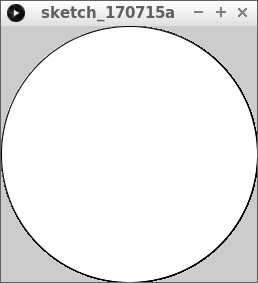
3.2. Att ändra storleken av fönstret
Gör nu fönstret 128 pixlar brett och 128 pixlar högt, så här:
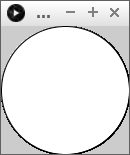
3.2. svar
3.3. nyckelord
width och height är inbyggda i Processing,
width betyder fönsterbredd
och height betyder fönsterhöjd.
width och height är viktiga,
så att ditt program fortfarande ser bra ut när du ändrar storlek på skärmen.
Nu funkar våra program bara för ett fönster av en viss storlek. Varje gång du väljer en ny fönsterstorlek måste du skriva in mycket kod igen!
Om vi vet fönstrets bredd och höjd vet vi också hur bred och hög vår oval måste bli:
- ovalens x-koordinat (hur många pixlar till höger) är halva bredden
- ovalens y-koordinat (hur många pixlar nedåt) är halva höjden
- ovalens bredd är fönstrets bredd
- ovalens höjd är fönstrets höjd
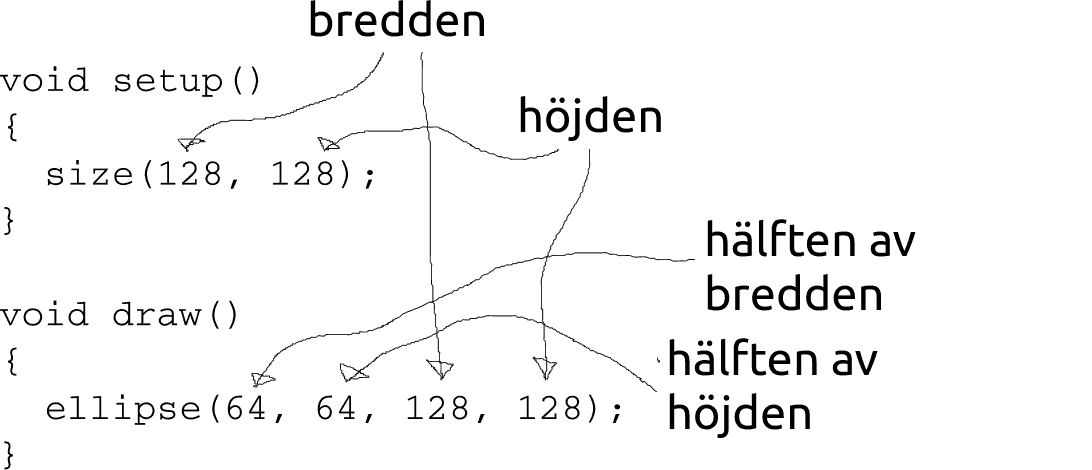
Processing känner till fönstrets bredd och höjd:
Fönstrets bredd kallas width och höjden kallas height
|
|
|---|---|
width |
'Kära dator, ange här hur många pixlar brett fönstret är.' |
height |
'Kära dator, ange här hur många pixlar högt är fönstret.' |
Dessa ord använder du om du vill veta storleken på ditt fönster.
3.4. Att rita med width och height
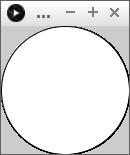
Skapa ett program som ritar en oval som fyller hela fönstret:
- Ändra den första
64tillwidth / 2 - Ändra den andra
64tillheight / 2 - Ändra den första
128tillwidth - Ändra den andra
128tillheight
|
|
|---|---|
/ |
'delat med' |
3.4. Svar
3.5. Rita den första cirkeln
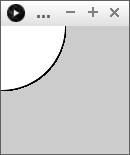
Rita ut cirkelns mitt på platsen (koordinat) (0, 0) i fönstret.
3.5. Svar
3.6. Att rita en andra cirkel
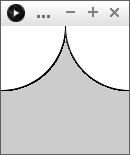
Skapa en till cirkel vars mittpunkt ligger i det övre högra hörnet.
Använd width och/eller height.
3.6. Svar
void setup()
{
  size(128, 128);
}

void draw()
{
  ellipse(0, 0, width, height);
  ellipse(width, 0, width, height);
}
3.7. Att rita en tredje cirkel
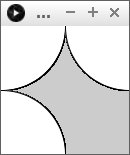
Rita ut en tredje cirkel vars mittpunkt ligger i nedre vänstra hörnet.
Använd width och/eller height.
3.7. Svar
void setup()
{
  size(128, 128);
}

void draw()
{
  ellipse(0, 0, width, height);
  ellipse(width, 0, width, height);
  ellipse(0, height, width, height);
}
3.8. Slutuppgift
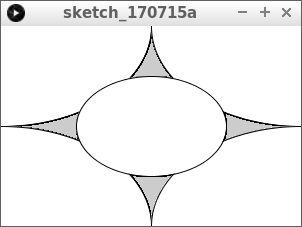
- Gör fönstret 300 pixlar brett och 200 pixlar högt
- Gör en fjärde cirkel vars mittpunkt ligger i nedre högra hörnet
- Gör en femte cirkel vars mittpunkt ligger i mitten och är hälften så stor
- Använd
widthoch/ellerheight(ingen100,150,200eller300!)